VineForecast wird von vielen Nutzern vor allem mobil genutzt. Lese diesen Artikel, um Dich schnell auf der mobilen App zurechtzufinden. Damit Du die mobile App nutzen kannst, solltest Du Dir einen Account über unsere Website anlegen, da eine Registrierung über die App nicht möglich ist.
1. App herunterladen 📱
Lade Dir die VineForecast App auf Deinen Smartphone oder Tablet. Über die folgenden Links gelangst Du direkt zu der entsprechenden App für Android oder iOS.
2. Menü
Das Menü ist ähnlich zu dem auf der Desktopversion aufgebaut. In der Leiste unten findest Du die Hauptseiten Übersicht, Prognosen, Schlagkartei, Management und Einstellungen. Die Unterseiten werden oben als Tab-Bar angezeigt. Klicke auf die einzelnen Namen, um zu den einzelnen Unterseiten zu gelangen.
3. Arbeit aufzeichnen
Aufgaben starten
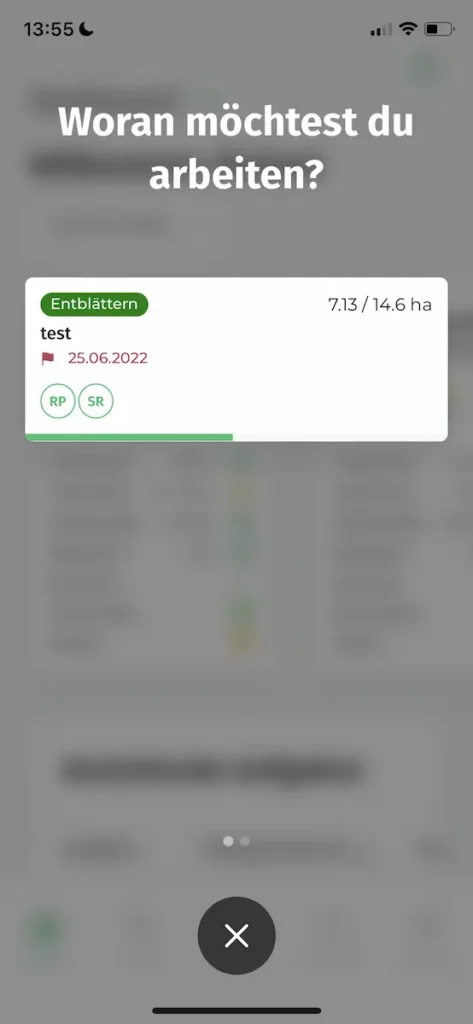
Um eine Dir zugewiesene Aufgabe zu starten, klicke einfach im Bereich Übersicht auf den Button Arbeit beginnen und wähle dort eine Aufgabe aus. Die Zahl oben rechts auf dem Button zeigt dir, ob du derzeit eine zugeordnete Aufgabe hast. Wenn Du nach dem Klick keine Aufgabe siehst, dann wurde dir entweder noch keine Aufgabe nicht zugeteilt oder ist derzeit nicht auf „Aktiv“ gesetzt. Finde mehr Informationen zur Planung von Aufgaben hier.

Live-Modus starten
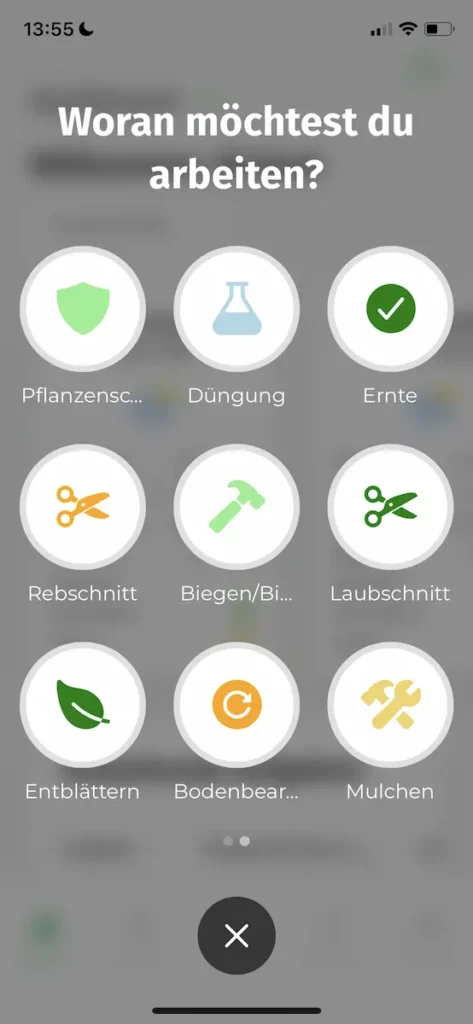
Du kannst neben dem Tracken einer vorgeplanten Aufgabe, auch einfach direkt ein Tracking starten, ohne dafür extra eine Aufgabe anlegen zu müssen. Wenn Dir aktuell keine Aufgabe zugewiesenen ist, dann solltest Du über den Button Arbeit beginnen sofort die verschiedenen Arbeitstypen für das Tracking sehen sehen. Sofern Du aktive Aufgaben im System hinterlegt hast, klicke auf den Button Arbeit beginnen und swipe einmal nach links.