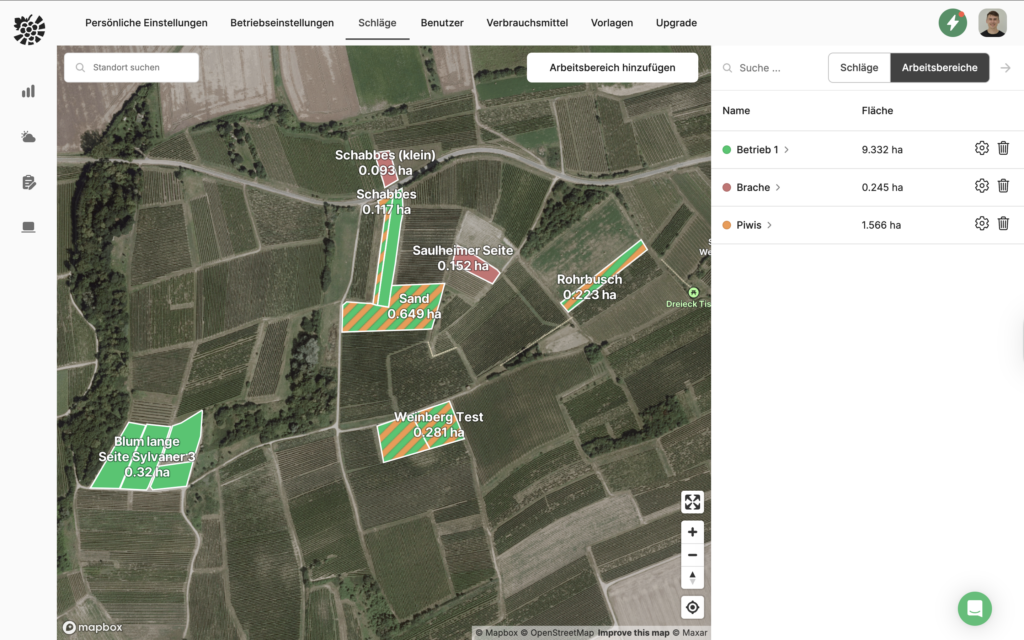
Das Anlegen von Arbeitsbereichen bietet Dir entscheidende Vorteile bei der Bedienung von VineForecast. Unter anderem kannst Du schnell die gewünschten Weinberge beim Hinzufügen einer Spritzung oder Erstellen einer Aufgabe auswählen oder anhand der zugewiesenen Farben Flächen auf der Karte gut auseinanderhalten (bspw. Brachen).
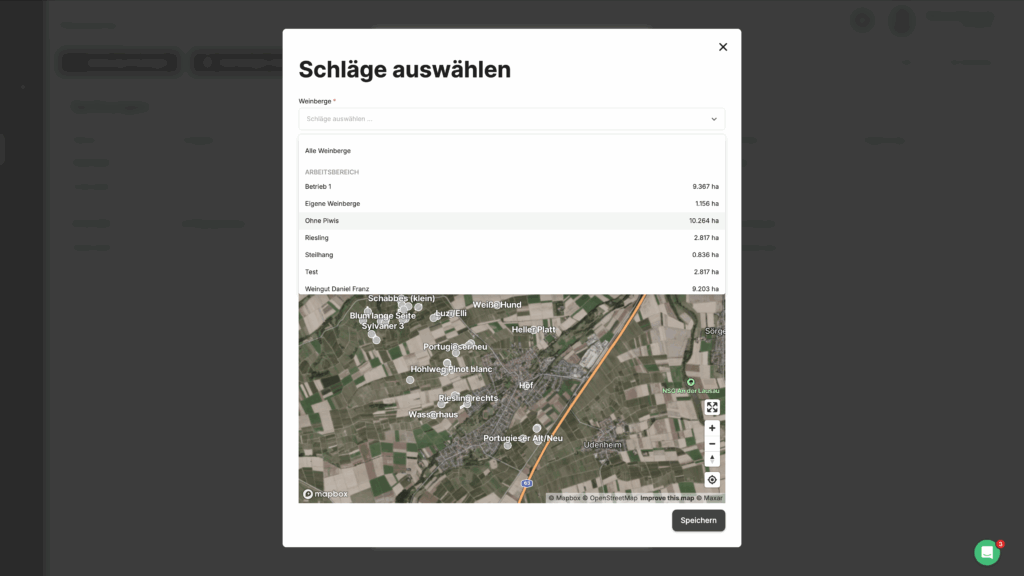
Um einen Arbeitsbereich zu erstellen, navigiere Dich zunächst zu Einstellungen –> Schläge. Hier kannst Du in der Seitenleiste rechts auf „Arbeitsbereiche“ wechseln. Wähle nun auf der Karte oben rechts den Button „Arbeitsbereich hinzufügen„.
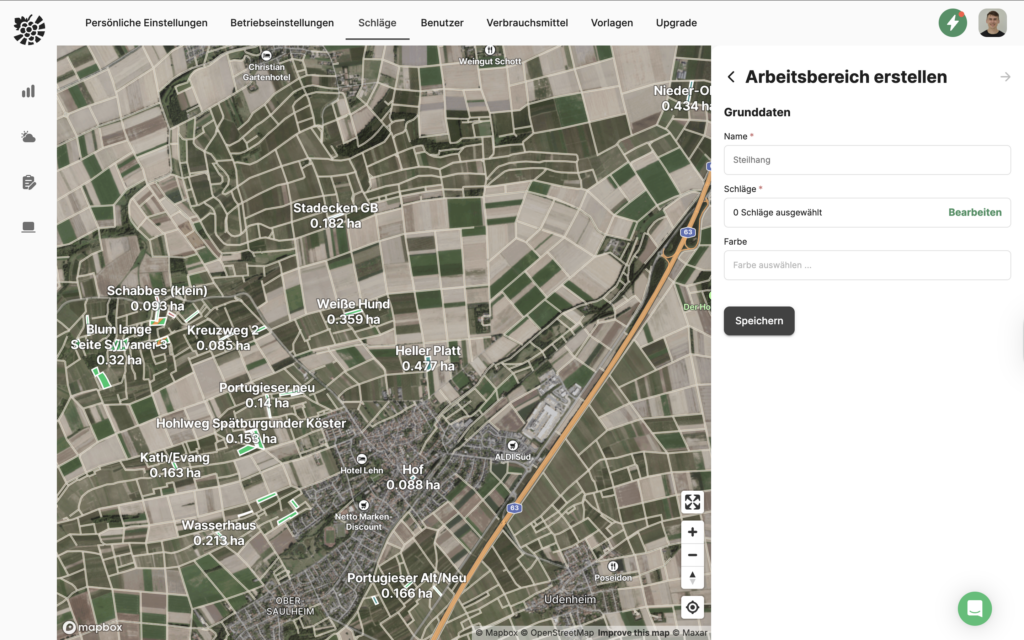
Gebe dem Arbeitsbereich nun zunächst einen Namen.
Klicke anschließend auf den Reiter „Schläge“ in der Seitenleiste, um dem Arbeitsbereich Schläge zuzuordnen (bspw. gegliedert nach bestimmten Rebsorten, Regionen, BEWs für Düngung, Jungfelder, Piwis etc.).
Du kannst deinen Flächen zudem eigene Farben zuweisen. Dadurch lassen sich zum Beispiel Brachen, Pachtbewirtschaftung oder Qualitätsstufen übersichtlich und visuell auf der Karte darstellen. Wähle eine Farbe, wenn gewünscht.
Ist ein Weinberg mehreren Arbeitsbereichen zugeordnet, werden die entsprechenden Farben gleichzeitig auf der Karte dargestellt. Dadurch lassen sich verschiedene Eigenschaften einer Fläche schnell erkennen.