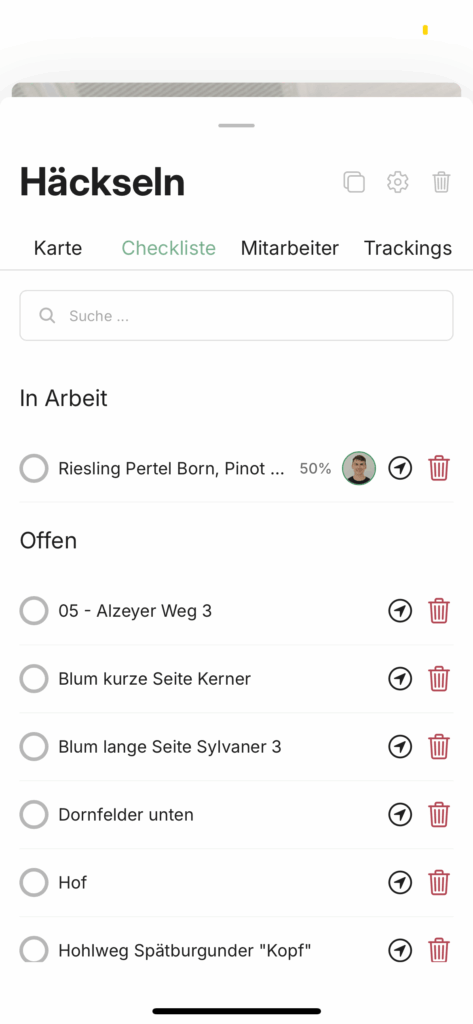
Con la ayuda de la planificación de tareas, usted y su equipo pueden hacer un seguimiento del estado actual del trabajo en los viñedos. Además, todo el mundo sabe exactamente dónde, cuándo y qué tarea debe realizarse, y ningún viñedo volverá a quedar olvidado.
Puede planificar tareas mediante la ruta Gestión -> Tareas llamar.
El salpicadero 📊
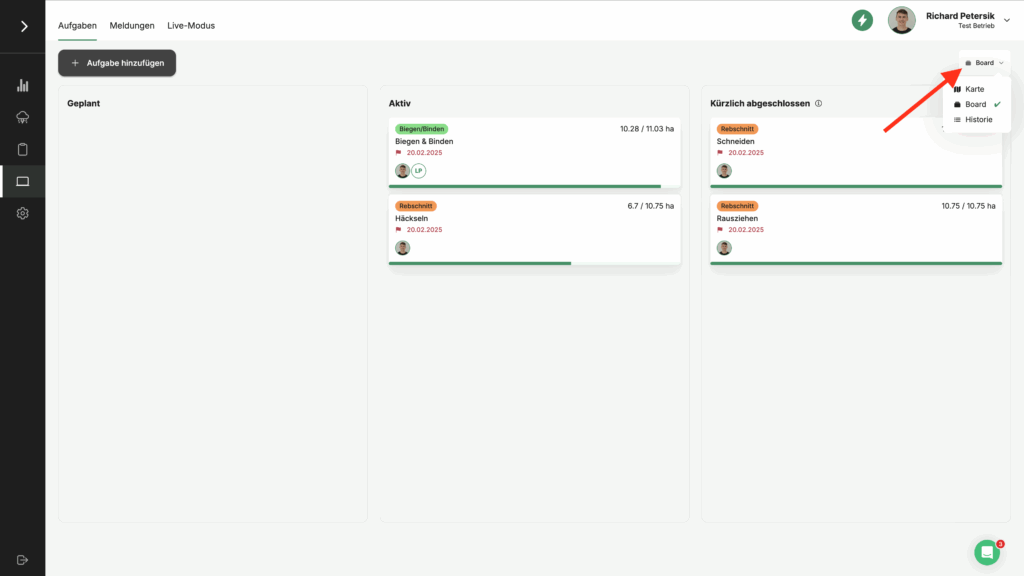
VineForecast ofrece tres vistas para la gestión de tareas: la Juntaque Mapa y el Historia. Puede cambiar fácilmente la vista en la parte superior derecha del cuadro de mandos haciendo clic en el nombre correspondiente.
El Consejo 🗂
El tablero se divide en tres categorías. La categoría Planificado está pensada para tareas que se quieren planificar con antelación para que no se olviden, por ejemplo. Sin embargo, las tareas de esta categoría aún no deben completarse. En la categoría Activo son todas las tareas que se van a procesar en ese momento. En el área Finalizado recientemente encontrará todas las tareas que se han completado en los últimos 7 días.
Puede desplazar fácilmente las tareas individuales de una categoría a otra mediante la función de arrastrar y soltar. Esta vista también le permite ver rápidamente el progreso de cada tarea. En la parte superior derecha de cada "cuadro de tareas" encontrará una indicación de cuántas hectáreas se han procesado ya. La barra situada debajo del cuadro también muestra el progreso actual. La fecha de vencimiento de la tarea y la persona asignada con su abreviatura (por ejemplo, Richard Petersik = RP) también se muestran en los "cuadros de tareas" individuales.
Consejo rápido: Para que el tablero esté lo más despejado posible, debe colocar siempre la tarea más importante o siguiente en la parte superior de las columnas. De este modo, sabrá directamente qué tareas de la categoría Planificado son las siguientes en procesarse o, si hay varias tareas activas, qué tarea tiene prioridad.
Si desea ver los detalles de la tarea, sólo tiene que hacer clic en el "Cuadro de tareas" correspondiente. En la barra lateral que se abre, encontrará toda la información sobre la tarea.
El mapa 🗺️
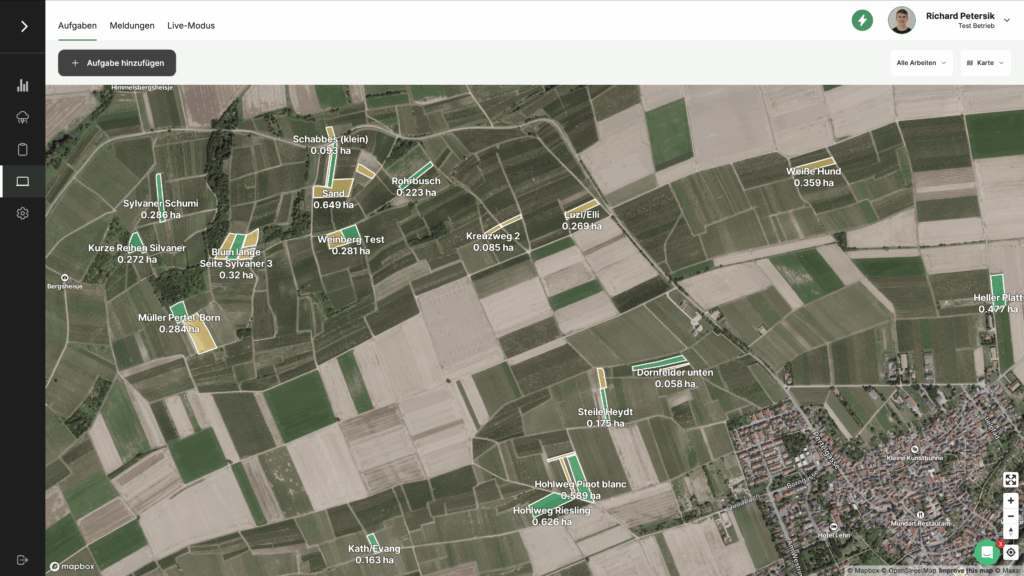
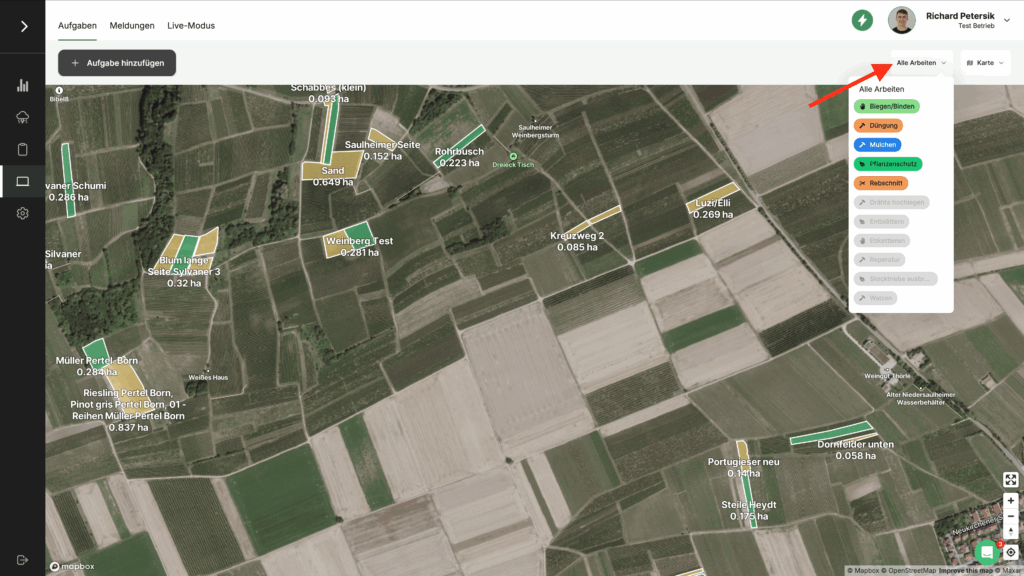
La vista de mapa resume visualmente todas las tareas que también puede encontrar en el tablero.
Por defecto, el mapa muestra el progreso global de todas las tareas activas. Si se han completado todas las tareas de un viñedo, se muestra en Verde marcado. Si todavía hay tareas abiertas para este viñedo, se marcará en Amarillo marcado. Si no hay tareas activas para un viñedo, este viñedo se Gris de color. Para ver qué tareas están planificadas, activas o se han completado para cada viñedo, simplemente haga clic en el viñedo en el mapa.
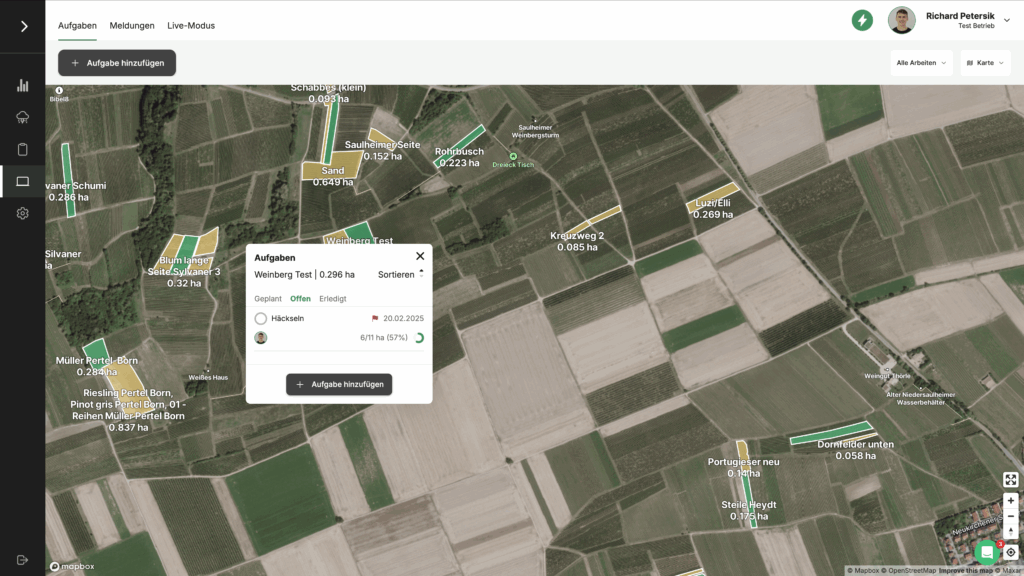
También puede filtrar el trabajo según los distintos tipos de tareas. Para ello, utilice el filtro de la parte superior derecha. Aquí puede visualizar, por ejemplo, el progreso de la protección de las plantas o de la poda. Especialmente si viaja con varios equipos, puede obtener rápidamente una visión general del progreso global de las distintas tareas.
Historia 🔙
Todas las tareas que se completaron hace más de 7 días desaparecen automáticamente del Junta y el Mapa. Esto mantiene estas vistas despejadas para la planificación diaria. Pero no se preocupe, las tareas no han desaparecido. En su lugar, encontrará todas las tareas completadas en un área separada.
Aquí encontrará todas las tareas completadas, incluida la fecha en la que se completó la tarea. Haciendo clic en el nombre de la tarea, puede volver a acceder a los detalles de la misma y ver todas las acciones relacionadas con el trabajo.
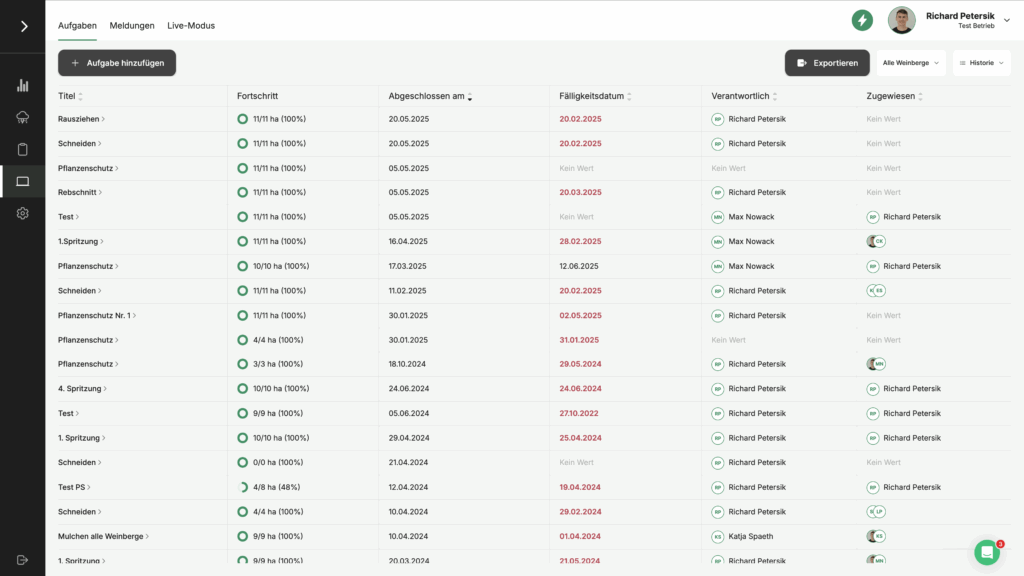
Algunos viñedos tienen requisitos de documentación adicionales (por ejemplo, los viñedos ecológicos o para algunos certificados de sostenibilidad), lo que significa que determinados trabajos en cada viñedo deben registrarse claramente. Si desea volver a exportar determinados trabajos del programa, puede hacerlo. Simplemente haga clic en el botón "Exportar" y, a continuación, realice los ajustes necesarios.
Crear y planificar tareas 🗓
Para crear una nueva tarea, basta con hacer clic en el botón de la parte superior izquierda Añadir tarea. Se abrirá una ventana en la que podrá introducir toda la información importante. Dé a la tarea un nombre único y asígnele una etiqueta (tipo de trabajo) para la evaluación.
Consejo rápido: Antes de crear tareas mediante Plantillas ya contiene todas las etiquetas importantes (tipos de trabajo) que puede asignar a una tarea. De este modo, las tareas pueden analizarse correctamente más adelante y, por ejemplo, puede calcularse el tiempo total dedicado al acolchado de todos los viñedos.
Si la tarea se va a procesar en una fecha posterior, establezca el estado en Planificado fijo. Sin embargo, si usted y su equipo van a trabajar en la tarea mañana, es mejor establecer el estado directamente en Activo. Porque sólo las tareas activas pueden ser seguidas posteriormente por usted y sus trabajadores a través del teléfono móvil o la tableta.
Especifique también cuándo debe estar terminada la tarea (Fecha de vencimiento) y que tenga una visión de conjunto responsable del trabajo (Responsable). También puede asignar otros empleados a la tarea si hay más de una persona implicada en el trabajo (Asignado). Sólo las personas asignadas a la tarea pueden también vincularla al seguimiento en directo por teléfono, por ejemplo. Puede almacenar el resto de información sobre la orden de trabajo en el campo Notas.
Existe un formulario especial para algunas tareas fitosanitarias. Encontrará más información al respecto en el artículo correspondiente: Tareas fitosanitarias
Completar tareas ☑️
Tareas y modo en directo 🔗
Hay dos formas de completar las tareas. La conexión entre la planificación de tareas y Modo en directo es la forma más sencilla de hacerlo. Sigue los tres pasos siguientes para conectar una tarea al modo directo y trabajar a través de viñedos en la app:
- Tarea deseada en Activo configure
- Inicie la tarea mediante el botón "Empezar a trabajar".
- Marque los viñedos en el mapa y márquelos como completados
En primer lugar, como se ha descrito anteriormente, asegúrese de que establece las tareas que se están procesando actualmente en el estado Activo establecer. Sólo entonces las tareas serán visibles para todas las personas asignadas a ellas en modo directo.
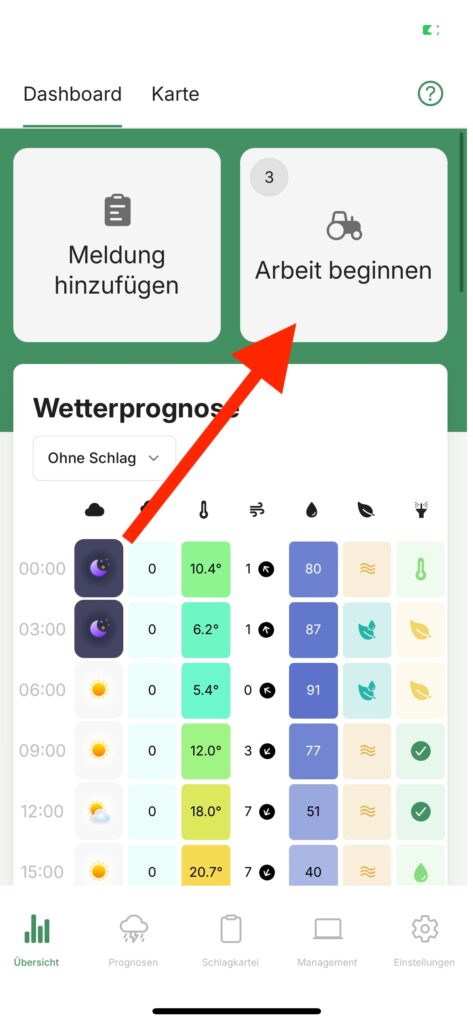
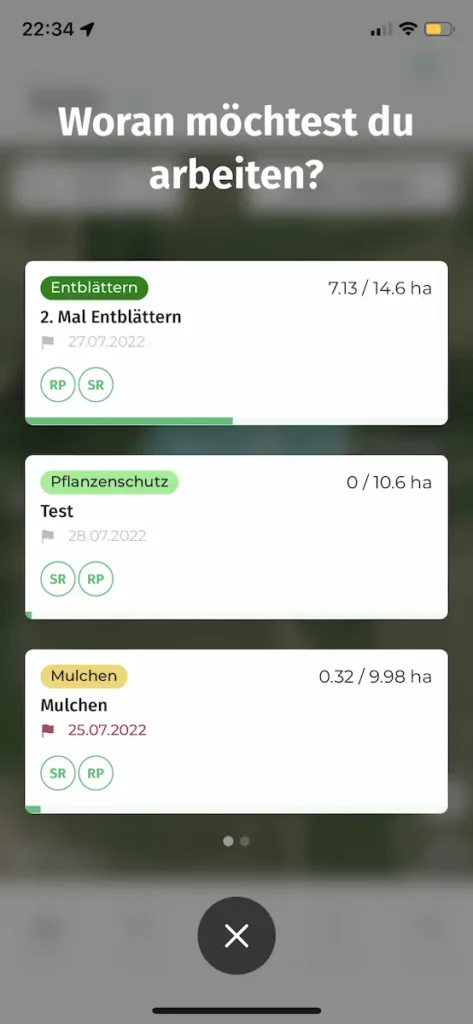
Si la tarea está activa, las personas asignadas pueden asignarse a través de la opción Empezar a trabajar en la opción de menú Vista general. Pulse el botón Empezar a trabajar y seleccione la tarea deseada de la lista y pulse el botón de reproducción en la parte superior derecha. A continuación se iniciará el modo Live.
En cuanto se inicia el modo en directo, VineForecast busca tu ubicación actual. Esta se marca con un punto verde en el mapa.
Importante: Recuerda que debes indicar a la aplicación tu Lugar de publicación. De lo contrario, el modo en directo no funciona.
Compartir ubicación (Android):
https://support.google.com/accounts/answer/6179507?hl=deCompartir ubicación (Apple):
https://support.apple.com/de-de/HT207092
Colores de los viñedos 🟡 ⚪️ 🟢
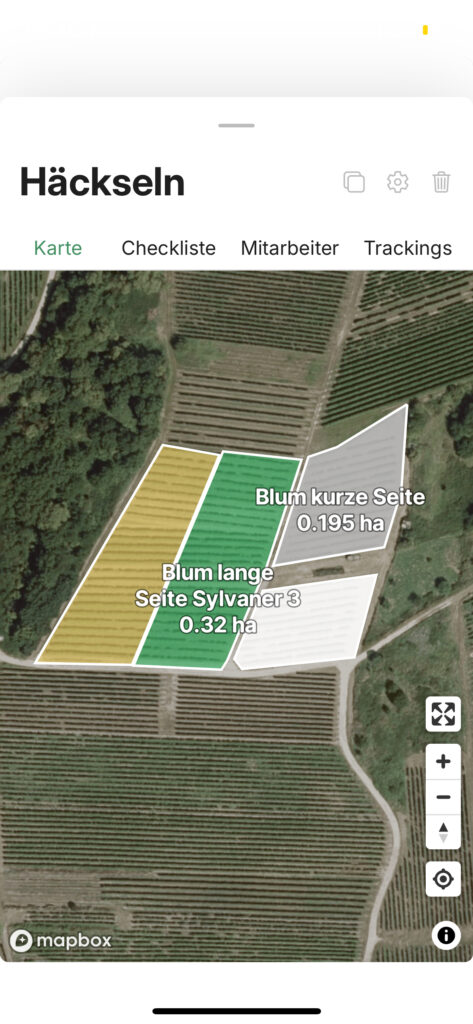
Todos los viñedos asignados a la tarea se encuentran en Amarillo, blanco o Verde marcados. Los viñedos marcados en amarillo aún no se han completado. Los viñedos marcados en blanco ya se están trabajando. Los viñedos marcados en verde se han completado. Los viñedos marcados en gris no se han asignado a la tarea y, por lo tanto, no se trabajará en ellos.
Marcar los viñedos como finalizados o en curso ☑️
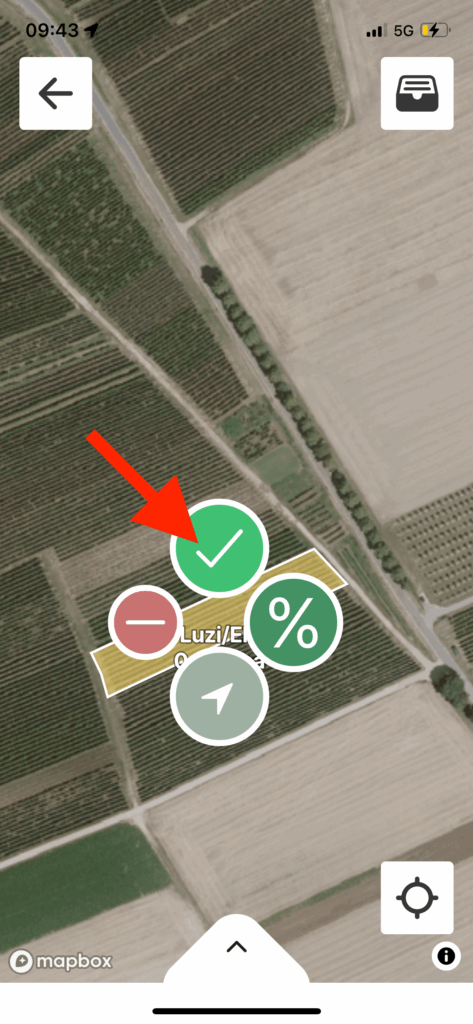
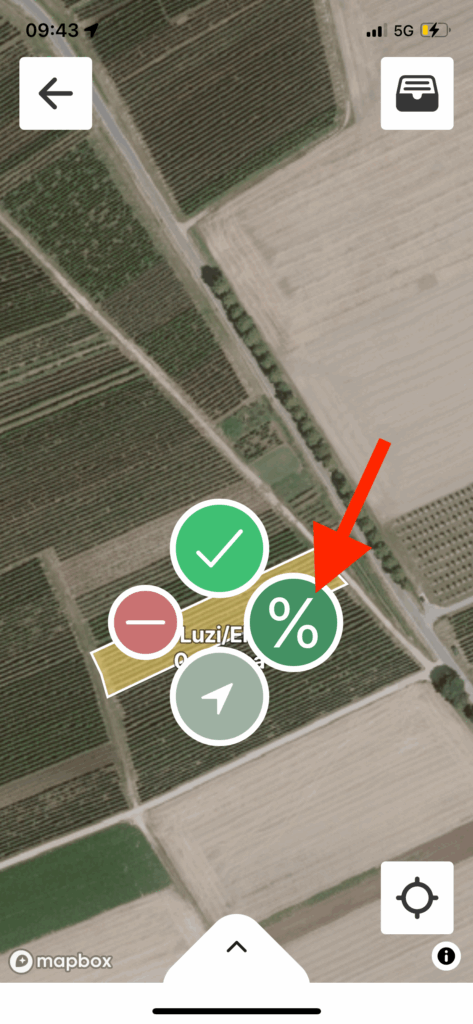
Para crear un Marcar viñedo como finalizadoBasta con hacer clic en el viñedo correspondiente del mapa. Se abrirá una selección con varios símbolos. Haga clic en la marca verde para marcar el trabajo en este viñedo como finalizado. Si aún no ha completado el viñedo, pero ya se está trabajando en él, también puede utilizar el símbolo "%" para indicar el porcentaje de avance.
Si desea volver a cambiar el estado, simplemente haga clic de nuevo en el viñedo que ahora está coloreado en verde. Se abrirá de nuevo la selección con los iconos. Sin embargo, ahora verá una cruz roja en lugar de la marca verde. Seleccione la cruz roja para volver a cambiar el estado a no completado.
Navega hasta el viñedo 🧭
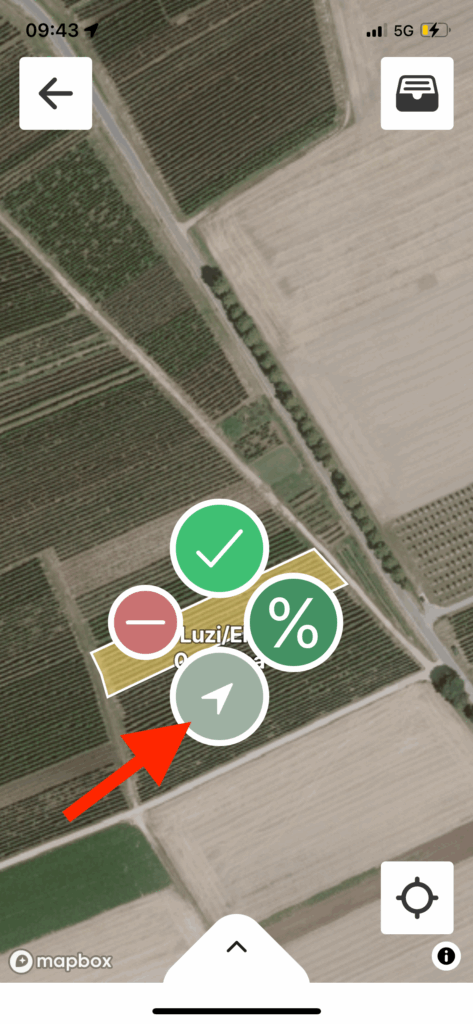
También puede ser guiado directamente al viñedo. Para ello, vuelva a hacer clic en el viñedo deseado. Se abrirá la selección con los símbolos. Haga clic en el icono de navegación (véase más abajo). Se abrirá una aplicación de mapas que tenga instalada en su teléfono móvil (por ejemplo, Google Maps).
Localización de otras personas 📍
Si varias personas están trabajando en una tarea en modo directo al mismo tiempo, puedes ver la ubicación de las otras personas. La ubicación se muestra en la parte superior izquierda con la abreviatura (Stephan Riedel = SR).
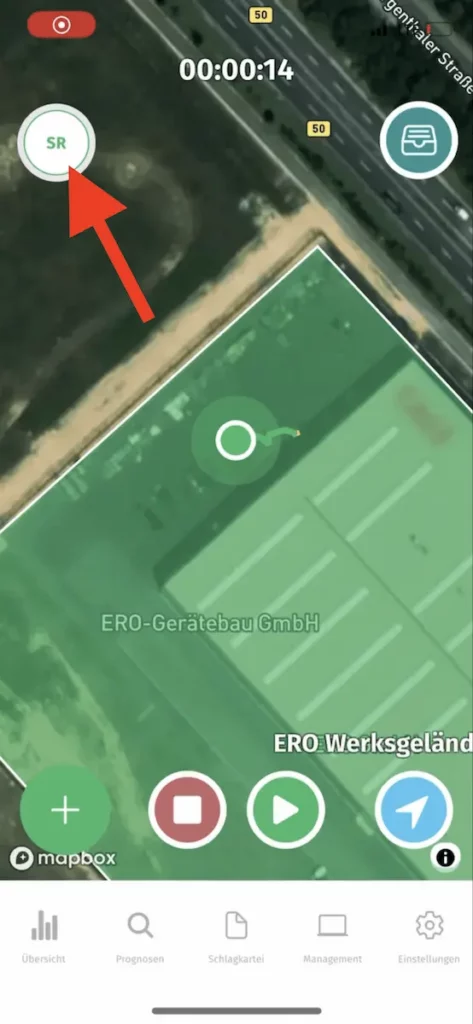
También puede ver las ubicaciones de las personas que han activado el modo directo desde su PC en casa. Esto es posible de varias maneras:
- Haga clic en una tarea individual en Gestión -> Tareas. En el mapa puede ver ahora las ubicaciones de los empleados que están actualmente en modo activo para este trabajo.
- En el mapa bajo Gestión -> Modo Live también puede ver todas las ubicaciones actuales de sus empleados.
- Todos los demás mapas de la aplicación también muestran las ubicaciones actuales que están en modo directo.
Resumen de tareas 📊
Si desea volver a ver las instrucciones de la tarea o acceder rápidamente a la lista de comprobación, también puede simplemente hacer clic en el icono azul de la parte superior derecha mientras realiza el seguimiento. Se abrirán entonces los detalles de la tarea.
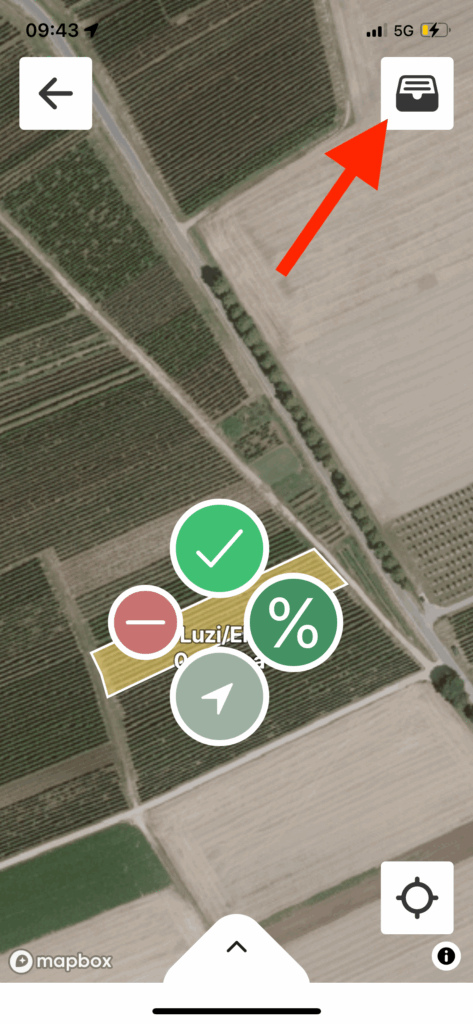
Lista de control ☑️
Además del seguimiento, usted y su equipo pueden marcar fácilmente los viñedos como completados utilizando la lista de comprobación de la tarea. Basta con ir a Gestión -> Tareas y seleccione la tarea correspondiente. En la ventana encontrará una lista de comprobación con todos los viñedos afectados por la orden de trabajo. Basta con marcar la casilla de verificación situada delante del nombre del viñedo para marcarlo como completado.