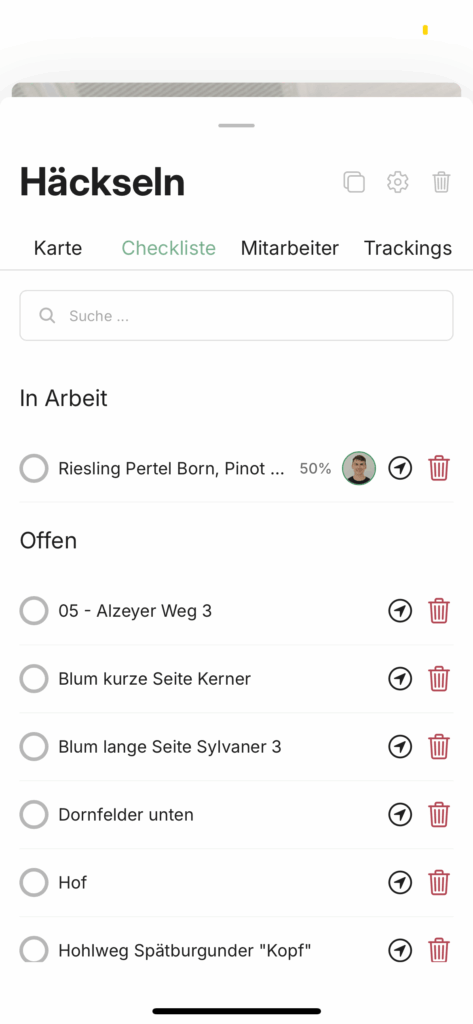
Mithilfe der Aufgabenplanung, behalten Du und Dein Team den Überblick über den aktuellen Stand der Arbeit in den Weinbergen. Außerdem wissen alle genau wo, wann, welche Aufgabe fällig ist und es wird nie wieder ein Weinberg vergessen.
Die Aufgabenplanung kannst Du über den Pfad Management –> Aufgaben aufrufen.
Das Dashboard 📊
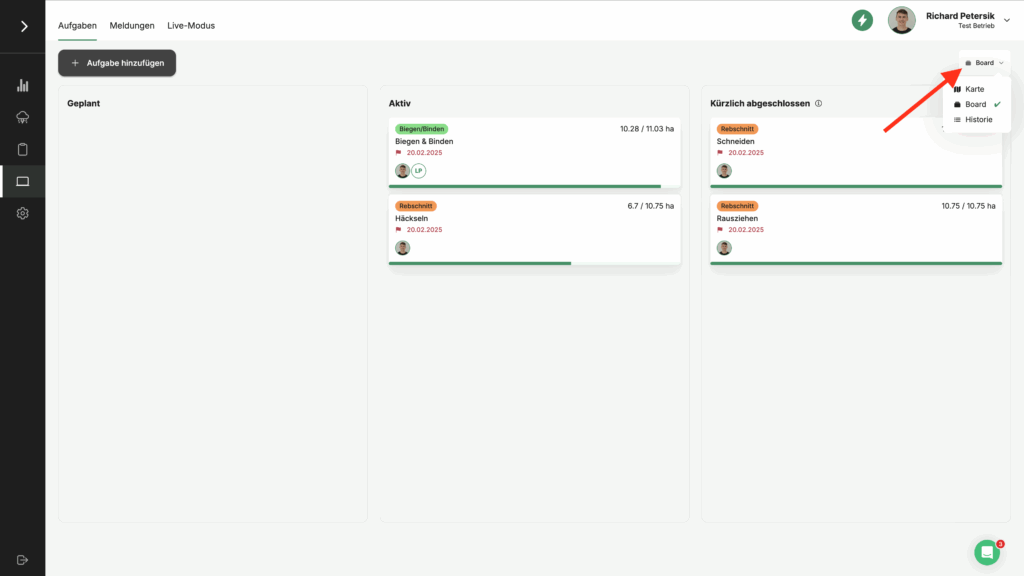
VineForecast bietet für die Aufgabenverwaltung drei Ansichtsformen: das Board, die Karte und die Historie. Die Ansicht kannst Du einfach oben rechts im Dashboard verändern, indem Du auf den entsprechenden Namen klickst.
Das Board 🗂
Das Board ist in drei Kategorien eingeteilt. Die Kategorie Geplant ist für Aufgaben gedacht, die Du bereits jetzt vorplanen möchtest, damit sie beispielsweise nicht vergessen werden. Die Aufgaben in dieser Kategorie sollen aber noch nicht bearbeitet werden. In der Kategorie Aktiv liegen alle Aufgaben die aktuell bearbeitet werden sollen. Im Bereich Kürzlich abgeschlossen finden sich alle Aufgaben, die in den letzten 7 Tagen abgeschlossen wurden.
Du kannst einzelne Aufgaben per Drag & Drop zwischen den einzelnen Kategorien ganz einfach hin und her schieben. Außerdem bietet Dir diese Ansicht die Möglichkeit, den Arbeitsfortschritt je Aufgabe schnell einzusehen. In jeder einzelnen „Aufgaben-Box“ findest Du oben rechts eine Angabe darüber, wie viel Hektar bereits bearbeitet sind. Außerdem gibt die Leiste unter der Box den derzeitigen Fortschritt an. In den einzelnen „Aufgaben-Box“ steht zudem das Fälligkeitsdatum für die Aufgabe sowie die zugewiesen Personen mit deren Kürzel (z.B. Richard Petersik = RP).
Quick Tipp: Damit das Board möglichst übersichtlich bleibt, solltest Du in den Spalten immer ganz oben die wichtigste bzw. nächste Aufgabe packen. So weißt Du direkt, welche Aufgaben aus der Kategorie Geplant als nächstes zu bearbeiten sind oder bei mehreren aktiven Aufgaben, welche Aufgabe Vorrang hat.
Wenn Du die Aufgabendetails einsehen möchtest, klicke einfach auf die entsprechende „Aufgaben-Box“. In der sich öffnenden Seitenleiste findest Du alle hinterlegten Informationen zu Aufgabe.
Die Karte 🗺️
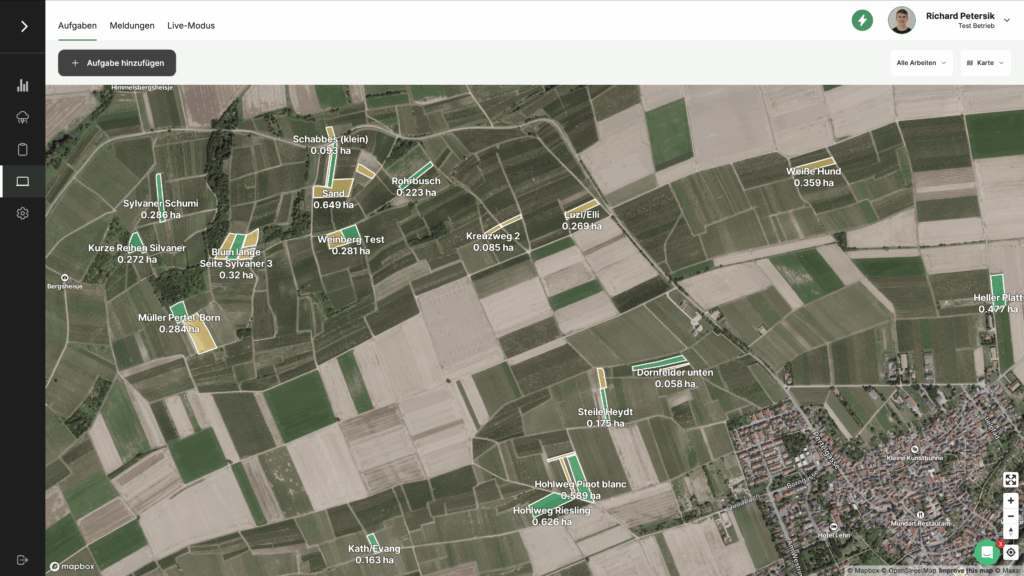
Die Kartenansicht führt alle Aufgaben, die du auch im Board findest, visuell zusammen.
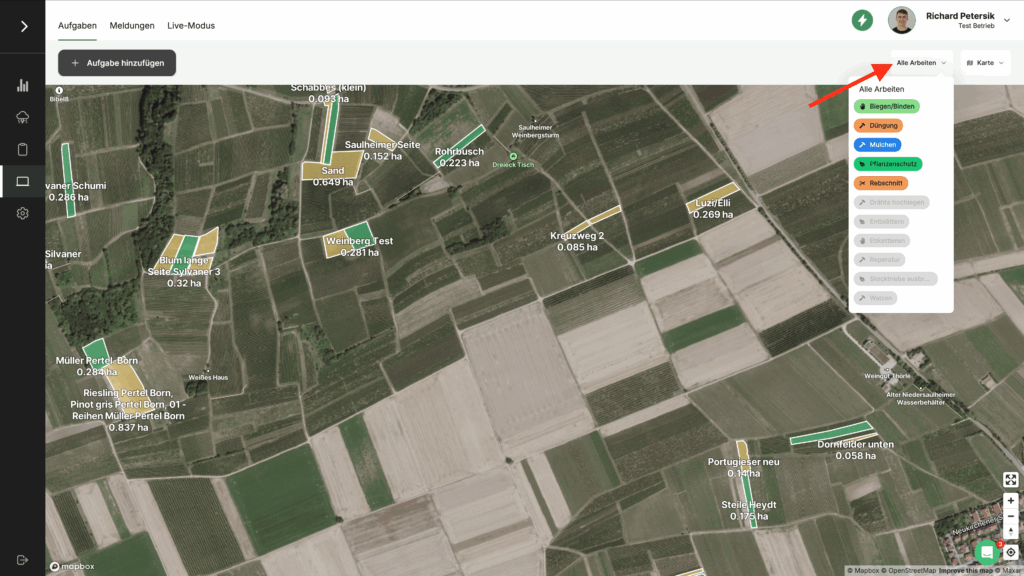
Die Karte zeigt standardmäßig den Gesamtfortschritt aller aktiven Aufgaben. Sofern für einen Weinberg alle Aufgaben erledigt sind, ist dieser in Grün markiert. Sind noch Aufgaben für diesen Weinberg offen, wird dieser in Gelb markiert. Sind keine Aufgaben für einen Weinberg aktiv, ist dieser Grau gefärbt. Um zu sehen, welche Aufgaben für einzelne Weinberge Geplant oder Aktiv sind bzw. erledigt wurden, kannst Du auf der Karte einfach auf den Weinberg klicken.
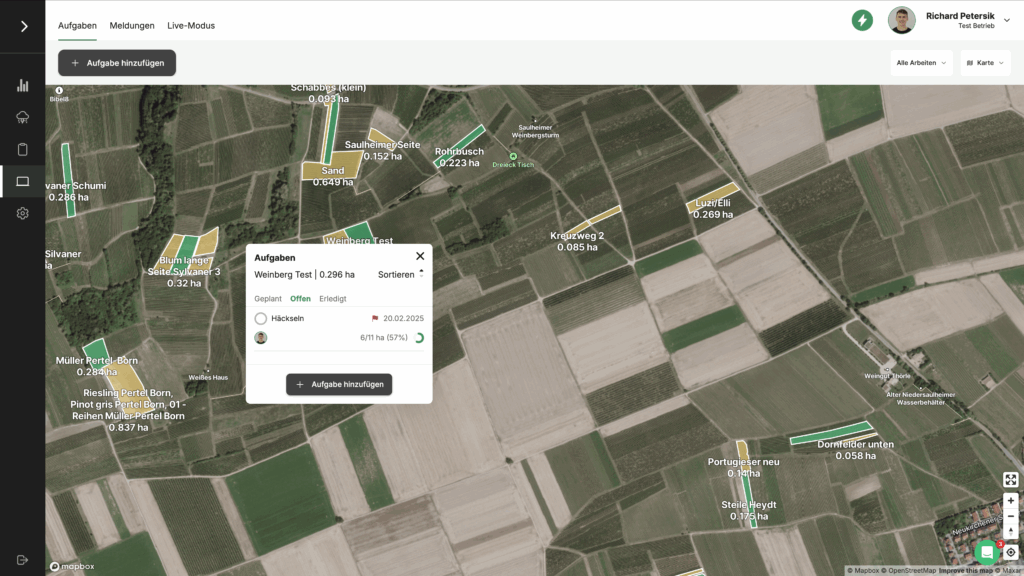
Darüber hinaus, kannst Du die Arbeiten nach den einzelnen Aufgabentypen filtern. Nutze dazu den Filter oben rechts. Hier kannst du bspw. den Fortschritt vom Pflanzenschutz oder Rebschnitt anzeigen lassen. Besonders wenn Du mit mehreren Teams unterwegs bist, bekommst Du so schnell einen Überblick über den gesamten Fortschritt verschiedener Aufgaben.
Historie 🔙
Alle Aufgaben die vor mehr als 7 Tagen beendet wurden, verschwinden automatisch vom Board und der Karte. So bleiben diese Ansichten übersichtlich für die tägliche Planung. Aber keine Sorge, die Aufgaben sind nicht verschwunden. Stattdessen findest Du alle abgeschlossenen Aufgaben in einem eigenen Bereich.
Hier findest Du nun alle abgeschlossenen Aufgaben inklusive des Datums an dem die Aufgabe abgeschlossen wurde. Über einen Klick auf den Namen der Aufgabe, kannst Du nochmal die Aufgabendetails aufrufen und alle Handlungen im Zusammenhang mit der Arbeit einsehen.
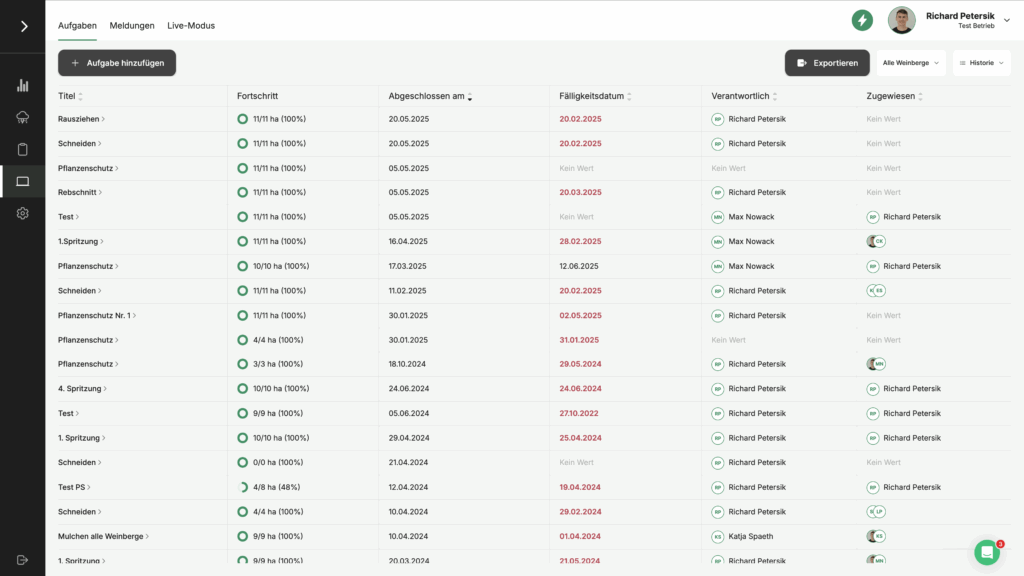
Für einige Betriebe fallen zusätzliche Dokumentationsanforderungen an (bspw. Bio-Betriebe oder für manche Nachhaltigkeitszertifikate), sodass bestimmte Arbeiten auf jedem Weinberg sauber aufzuzeichnen sind. Sofern du bestimmte Arbeiten nochmal aus dem Programm exportieren möchtest, kannst du das tun. Klicke dazu einfach auf den Button „Exportieren“ und treffe anschließend die notwendigen Einstellungen.
Aufgaben erstellen und planen 🗓
Um eine neue Aufgaben anzulegen klicke einfach oben links auf den Button Aufgabe hinzufügen. Es öffnet sich ein Fenster in dem Du alle wichtigen Informationen hinterlegen kannst. Gebe der Aufgabe einen eindeutigen Namen und weise ihr einen Tag (Arbeitstyp) für die Auswertung zu.
Quick Tipp: Erstelle bevor Du Aufgaben anlegst über Vorlagen bereits alle wichtigen Tags (Arbeitstypen), die Du dann einer Aufgabe zuweisen kannst. Dadurch können Aufgaben später richtig ausgewertet werden und z.B. die Gesamtzeit über alle Weinberge fürs Mulchen kalkuliert werden.
Wenn die Aufgabe erst zu einem späteren Zeitpunkt bearbeitet werden soll, lege den Status auf Geplant fest. Wenn Du und Dein Team die Aufgabe jedoch morgen bereits bearbeiten sollen, stelle den Status am besten direkt auf Aktiv. Denn nur aktive Aufgaben können später auch über das Handy oder Tablet von Dir und Deinen Arbeitern getrackt werden.
Gebe zudem noch an, bis wann die Aufgabe abgeschlossen sein soll (Fälligkeitsdatum) und wer die Arbeit verantwortlich überblickt (Verantwortlich). Zudem kannst Du weitere Mitarbeiter der Aufgabe zuweisen, sofern mehr als eine Person an der Arbeit beteiligt sind (Zugewiesen). Nur Personen, die der Aufgabe zugewiesen sind, können diese auch am Telefon beispielsweise mit einem Live-Tracking verknüpfen. Alle weitere Informationen zum Arbeitsauftrag, kannst Du im Feld Notizen hinterlegen.
Für einige Pflanzenschutzaufgaben gibt es ein speziellen Formular. Mehr dazu erfährst du im zugehörigen Artikel: Pflanzenschutzaufgaben
Aufgaben erledigen ☑️
Aufgaben & Live-Modus 🔗
Es gibt zwei Wege die Aufgaben zu erledigen. Die Verbindung zwischen den Modulen Aufgabenplanung und Live-Modus stellt dabei den einfachsten Weg dar. Beachte die folgenden drei Schritte, um eine Aufgabe mit dem Live-Modus zu verbinden und Weinberge in der App abzuarbeiten:
- Gewünschte Aufgabe auf Aktiv setzen
- Über den Button „Arbeit beginnen“ die Aufgabe starten
- Weinberge abhaken über die Karte als erledigt markieren
Zunächst beachte wie oben beschrieben, dass Du Aufgaben, die aktuell bearbeitet werden sollen, auf den Status Aktiv setzt. Erst dann werden die Aufgaben auch für alle Personen dieser zugeordnet wurden im Live-Modus sichtbar.
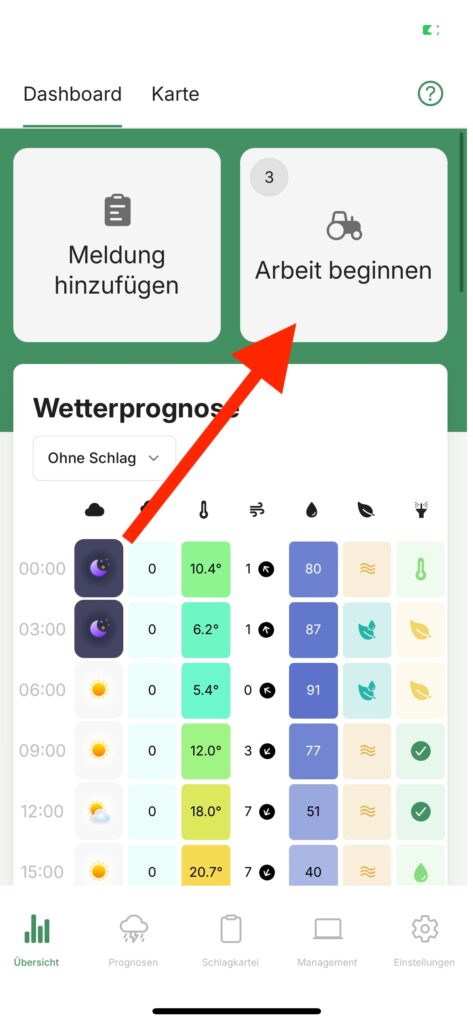
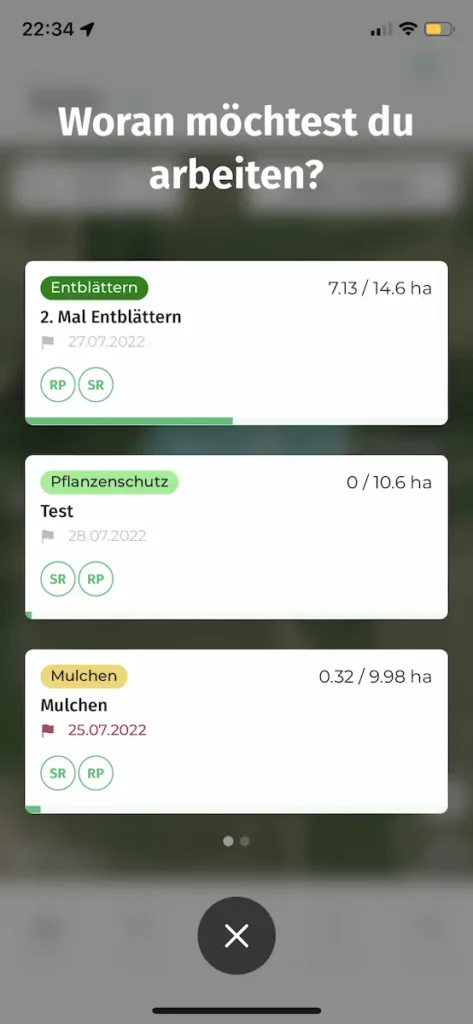
Ist die Aufgabe aktiv können zugewiesene Personen über den Button Arbeit beginnen im Menüpunkt Übersicht starten. Klicke auf den Button Arbeit beginnen und wähle in der Liste die gewünschte Aufgabe aus und drücke auf den Play-Button oben rechts. Anschließend startet der Live-Modus.
Sobald der Live-Modus startet, sucht sich VineForecast Deinen aktuellen Standort. Dieser wird mit einem grünen Punkt auf der Karte markiert.
Wichtig: Denke daran, dass Du der App Deinen Standort freigibst. Ansonsten funktioniert der Live-Modus nicht.
Standort freigeben (Android):
https://support.google.com/accounts/answer/6179507?hl=deStandort freigeben (Apple):
https://support.apple.com/de-de/HT207092
Farben der Weinberge 🟡 ⚪️ 🟢
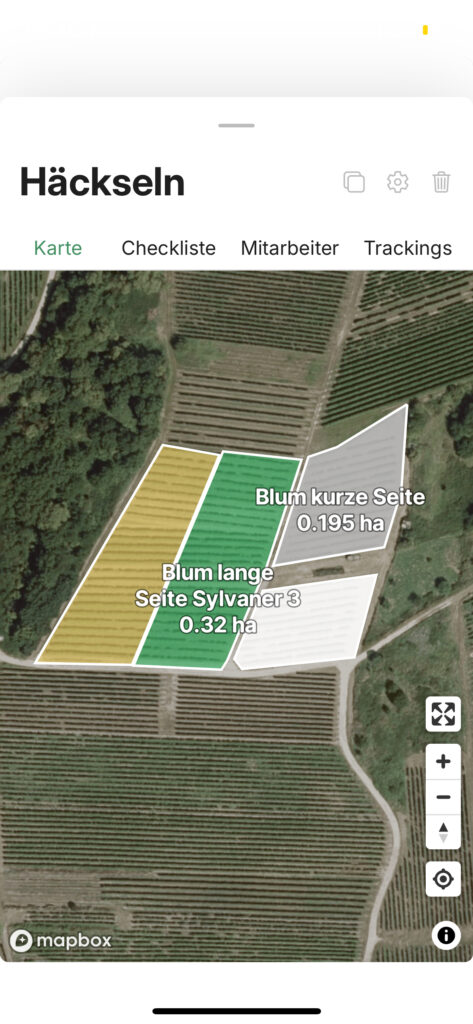
Alle Weinberge die der Aufgabe zugeordnet sind, sind entweder in Gelb, Weiß oder Grün markiert. Gelb markierte Weinberge sind dabei noch nicht fertig bearbeitet. Weiß markierte Weinberge sind bereits in Bearbeitung. Grün markierte Weinberge sind erledigt. Grau gefärbte Weinberg wurden der Aufgabe nicht zugeordnet und sind entsprechend nicht zu bearbeiten.
Weinberge als erledigt oder in Bearbeitung markieren ☑️
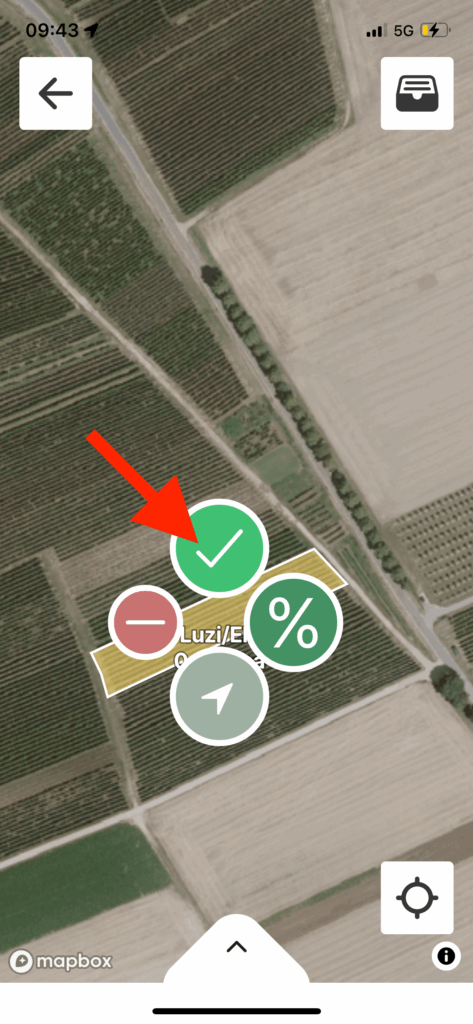
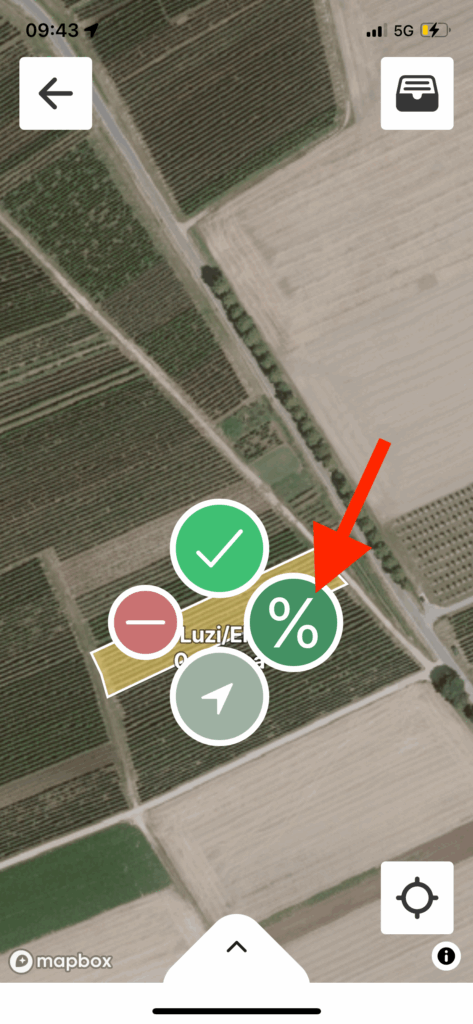
Um einen Weinberg als erledigt zu markieren, klicke einfach auf der Karte auf den entsprechenden Weinberg. Es öffnet sich eine Auswahl mit einigen Symbolen. Klicke auf das grüne Häckchen, um die Arbeit in diesem Weinberg als abgeschlossen zu markieren. Wenn du den Weinberg noch nicht abgeschlossen hast, dieser sich aber schon in Bearbeitung befindet, kannst du zudem über das „%“-Symbol, den prozentualen Fortschritt angeben.
Sofern Du den Status nochmal ändern möchtest, klicke einfach nochmal auf den nun grün gefärbten Weinberg. Es öffnet sich wieder die Auswahl mit den Symbolen. Allerdings ist hier nun ein rotes Kreuz anstatt des grünen Häckchens zu finden. Wähle das rote Kreuz aus, um den Status wieder in nicht abgeschlossen zu verändern.
Zum Weinberg navigieren lassen 🧭
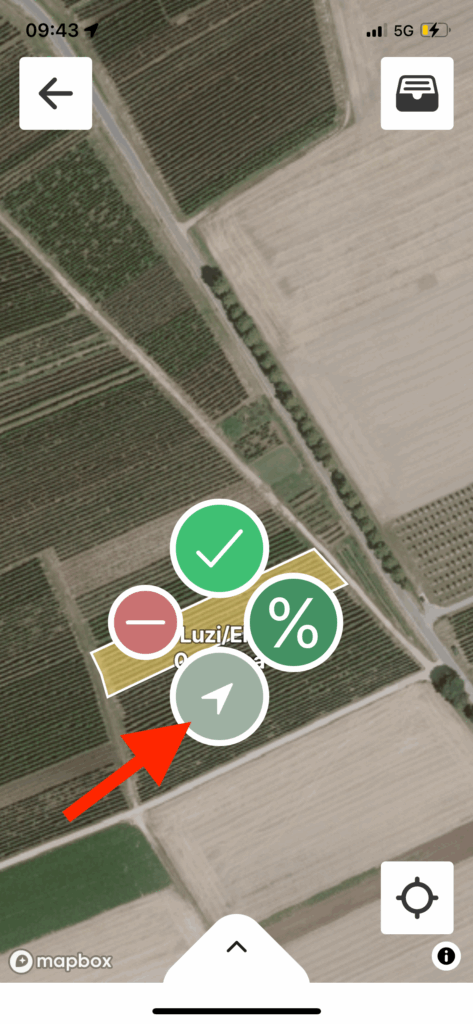
Außerdem kannst Du Dich auch direkt zum Weinberg führen lassen. Klicke dazu wieder auf den gewünschten Weinberg. Es öffnet sich die Auswahl mit den Symbolen. Klicke hier auf das Navigations-Icon (siehe unten). Es öffnet sich eine Karten-App die Du auf dem Handy installiert hast (bspw. Google Maps).
Standort anderer Personen 📍
Wenn mehrere Personen zugleich an einer Aufgabe im Live-Modus arbeiten, kannst Du den Standort der anderen Personen einsehen. Der Standort wird oben links mit dem Kürzel (Stephan Riedel = SR) angezeigt.
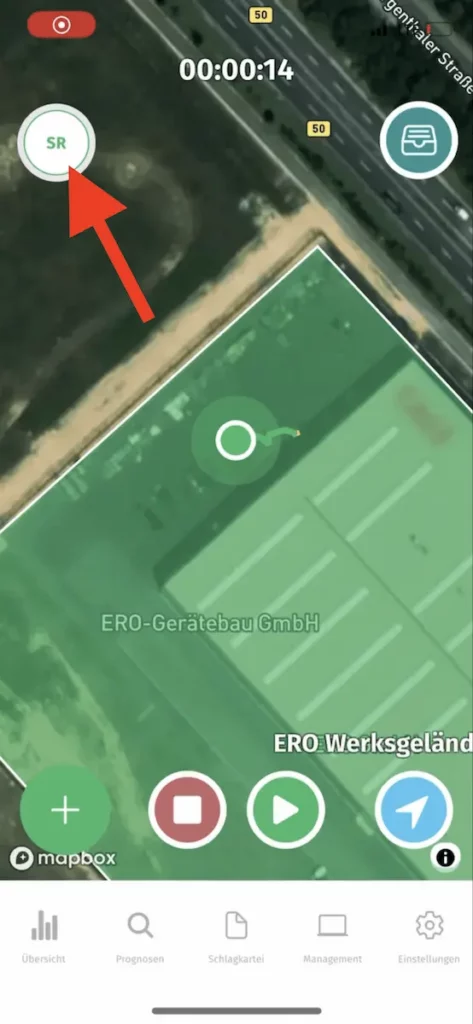
Auch von zu Hause am PC kannst Du die Standorte der Personen, die den Live-Modus aktiviert haben einsehen. Das ist über verschiedene Wege möglich:
- Klicke auf eine einzelne Aufgabe unter Management -> Aufgaben. Auf der Karte kannst Du nun die Standorte der Mitarbeiter einsehen, die sich gerade im Live-Modus für diese Arbeit befinden.
- Auf der Karte unter Management -> Live-Modus kannst Du ebenso alle aktuellen Standorte Deiner Mitarbeiter einsehen.
- Jede andere Karte in der App zeigt zudem die aktuellen Standorte, die sich gerade im Live-Modus befinden an.
Aufgabenübersicht 📊
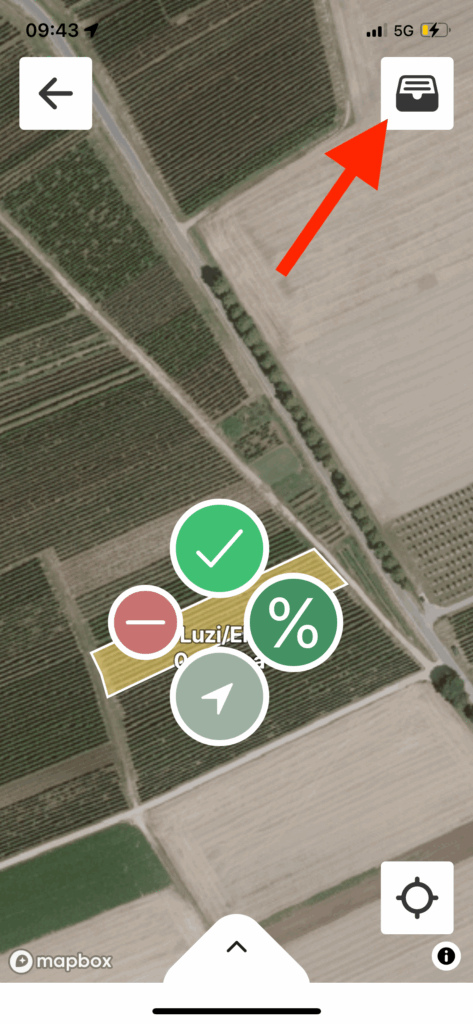
Wenn Du nochmal die Anweisungen in der Aufgabe einsehen möchtest oder schnell zur Checklist gelangen möchtest, kannst Du auch ganz einfach während des Trackings oben rechst auf das blaue Icon klicken. Anschließend öffnen sich die Aufgabendetails.
Checklist ☑️
Neben dem Tracking können Du und Dein Team auch ganz einfach über die Checklist in der Aufgabe Weinberge als abgeschlossen markieren. Gehe dazu einfach auf Management –> Aufgaben und wähle die entsprechende Aufgabe aus. In dem Fenster findest Du eine Checklist mit allen Weinbergen, die von dem Arbeitsauftrag betroffen sind. Hake hier einfach vor dem Namen des Weinbergs die Checkbox ab, um den Weinberg als erledigt zu markieren.