
1. Registrierung
Rufe zunächst die Website www.vineforecast.com auf.
Die Registrierung sollte idealerweise durch die Person erfolgen, die später das Netzwerk administriert.
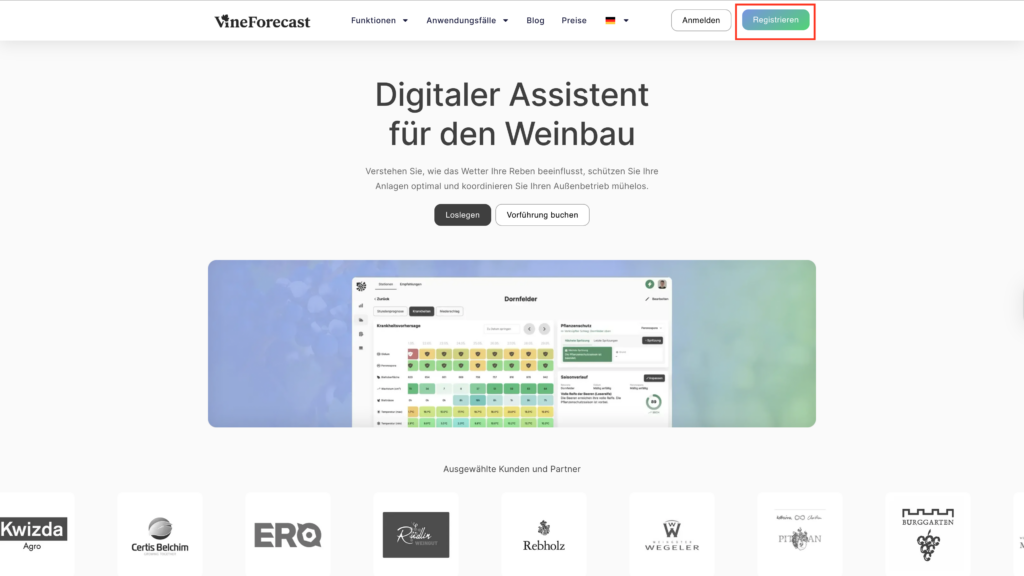
- Klicke auf „Registrieren“.
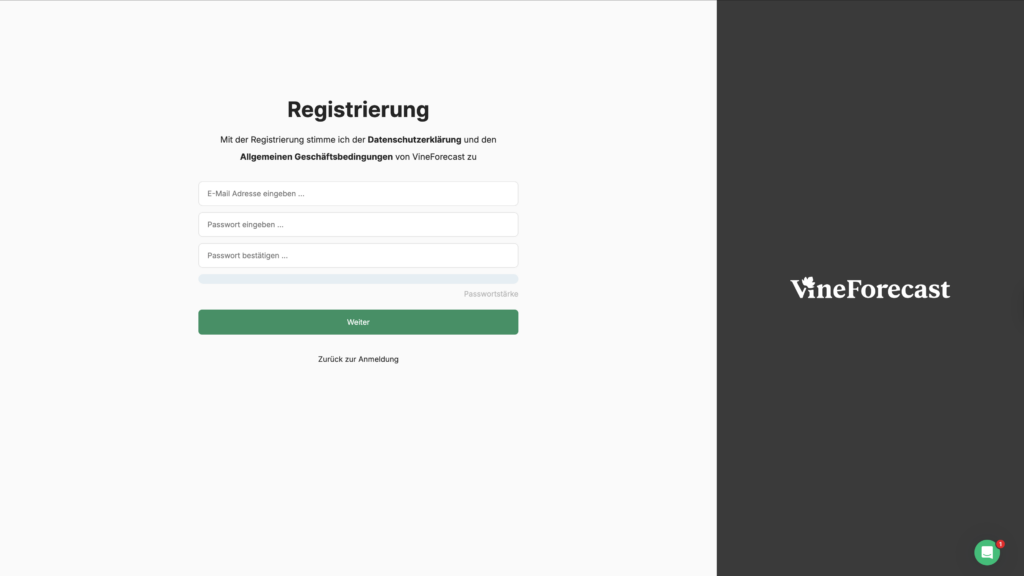
- Gib die erforderlichen Benutzerdaten ein.
Wichtiger Hinweis zur E-Mail-Adresse:
Verwende eine neutrale E-Mail-Adresse (keine betriebsspezifische Adresse). Diese kann später mit weiteren Netzwerkteilnehmern geteilt werden, sodass mehrere Personen Stationen verwalten, anlegen oder bearbeiten können. Erstelle beispielsweise eine kostenlose Mailadresse bei Anbietern wie Gmail oder web.de.
- Lege ein Passwort fest.
- Bestätige deine Eingaben.
2. Account aktivieren
Nach der Registrierung erhältst du eine E-Mail zur Bestätigung deines Accounts.
- Öffne die E-Mail.
- Klicke auf den enthaltenen Aktivierungslink.
3. Auswahl des passenden Pakets
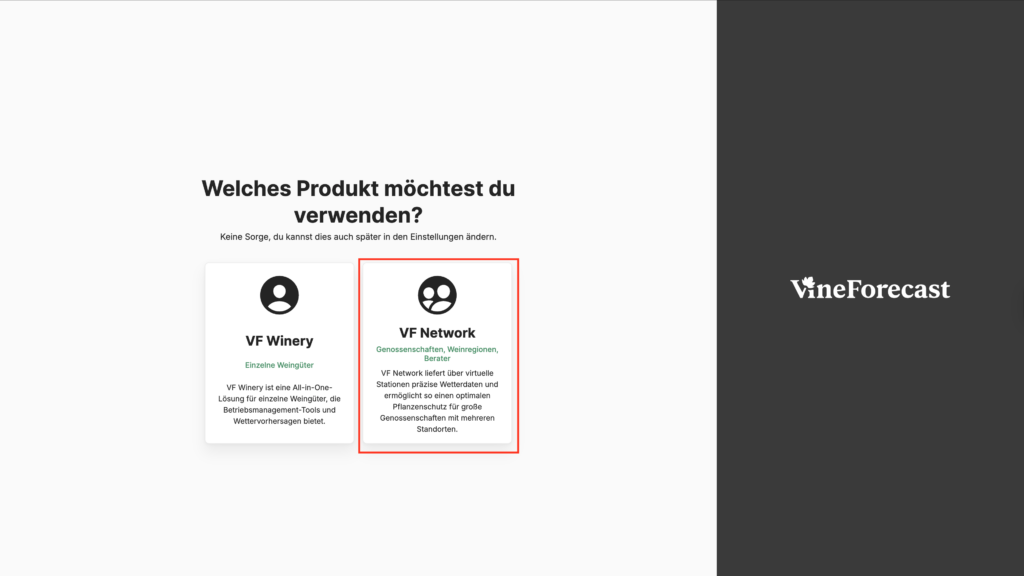
Nach der Aktivierung gelangst du zu einer Auswahlseite mit zwei Optionen:
- Winery
- Netzwerk
Wähle hier bitte „Netzwerk“ aus.
4. Netzwerkinformationen eingeben
Im nächsten Schritt erscheint eine Eingabemaske.
- Trage im Feld Unternehmensname eine klare Bezeichnung für dein Netzwerk ein.
(z. B. Name der Gruppe oder Region, aus der sich das Netzwerk zusammensetzt)
Weitere Angaben sind für Netzwerkkunden in der Regel nicht entscheidend.
5. Start in der Anwendung
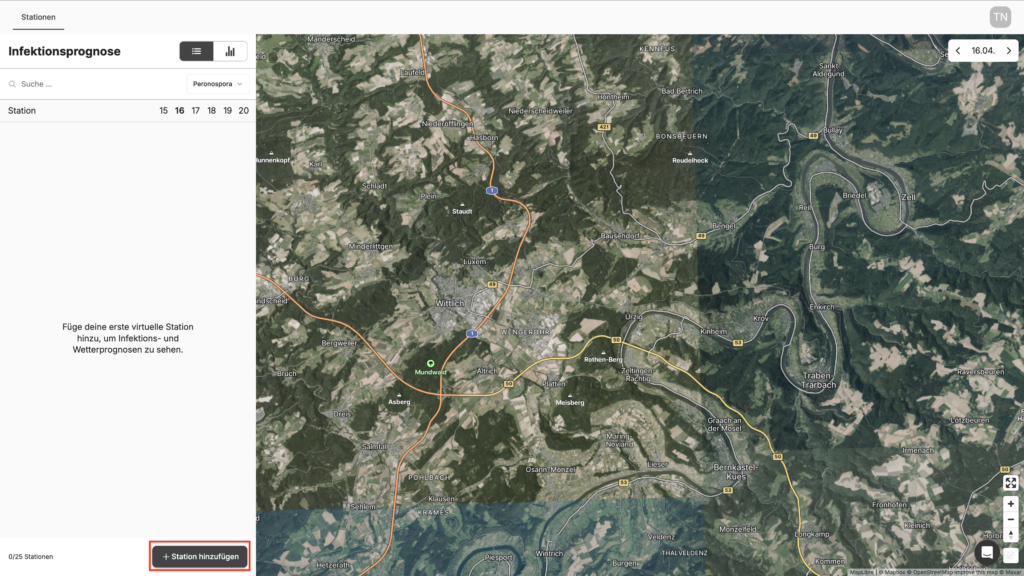
Nach Abschluss der Einrichtung gelangst du direkt in die Anwendung.
- Du kannst nun beginnen, Netzwerkstationen anzulegen.
- Standardmäßig steht dir ein Kontingent von 25 Netzwerkstationen zur Verfügung.
6. Verwaltung und Zusammenarbeit
Die Erstellung und Verwaltung der Stationen kann erfolgen:
- durch dich als Administrator oder
- durch weitere Nutzer, denen du die Zugangsdaten zur Verfügung stellst
Alternativ kannst du auch Nutzer im Bereich Einstellungen -> Benutzer einladen.
Wichtiger Hinweis:
Da es derzeit keine Multi-Organization-Accounts gibt, empfiehlt es sich weiterhin, eine neutrale E-Mail-Adresse zu verwenden.
Die Nutzung einer betrieblichen E-Mail kann dazu führen, dass diese später für andere Accounts blockiert ist.
7. Buchung des Kombipakets für Netzwerkteilnehmer
Alle Betriebe, die Teil des Netzwerks sind, müssen anschließend das Kombipaket bei VineForecast buchen.
- Die Buchung erfolgt über den jeweiligen eigenen Betriebsaccount.
- Melde dich dazu zunächst mit deinen Betriebsdaten in deinem Betriebsaccount an (nicht der Netzwerkaccount).
- Gehe im Menü auf „Einstellungen“ → „Upgrade“ und wähle rechts oben „Kombi“.
- Wähle anschließend das passende Paket aus und schließe die Buchung ab.
Sobald die Buchung erfolgt ist, wird der Betrieb im Hintergrund automatisch als Teilnehmer des Kombipakets erkannt.
Betriebe, die sich bereits im Voraus bei VineForecasts Verkaufsberater als Kombipaket-Teilnehmer registriert haben, können von VineForecast dem entsprechenden Netzwerk zugeordnet werden und erhalten anschließend von uns im Hintergrund Zugriff auf das bereits erstellte Netzwerk.